아이폰 글씨체 변경, iOS에서도 폰트 바꾸는 현실적인 팁
아이폰을 사용하다 보면 어느 순간 "이 폰트, 좀 바꿔보고 싶은데?"라는 생각이 들기 마련이죠. 특히 갤럭시처럼 테마나 글씨체를 자유롭게 바꿔본 경험이 있다면, 아이폰의 제한적인 글꼴 시스템은 조금 답답하게 느껴질 수도 있어요. 실제로 많은 분들이 "아이폰은 왜 글씨체 하나 마음대로 못 바꾸지?"라고 불만을 갖기도 하죠.
하지만! 아이폰이라고 해서 ‘글씨체 조절이 완전히 불가능한 것’은 아닙니다. 시스템 전체를 통째로 바꾸는 건 제한이 있지만, 우리가 일상에서 주로 사용하는 문서 앱이나 디자인 툴, 심지어 전화 올 때 뜨는 프로필 화면까지도 꽤 감각적으로 꾸밀 수 있는 방법이 존재하거든요.
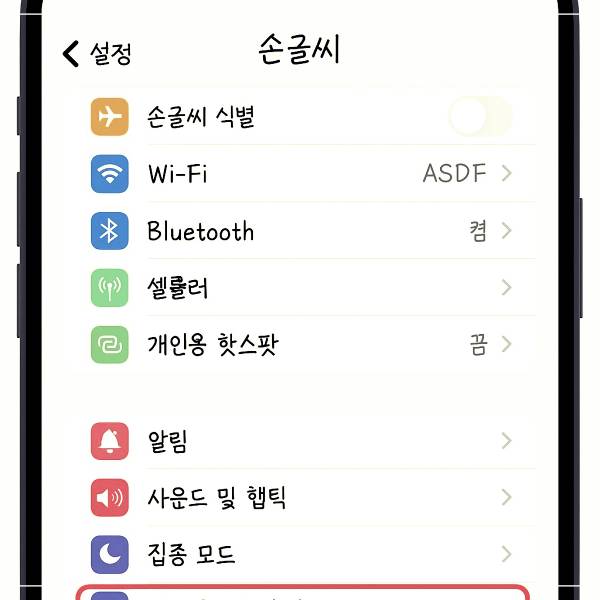
오늘은 iOS 환경에서 글자 크기와 굵기 조정, 문서 앱에서의 글꼴 변경, iOS 17의 Contact Poster 기능 등, 여러분의 아이폰에 ‘나만의 스타일’을 더할 수 있는 실질적인 팁을 자세하고 쉽게 설명드릴게요.
아이폰을 조금 더 내 스타일에 맞춰 꾸미고 싶은 분들, 혹은 시각적으로 더 편안한 환경을 원하시는 분들께 꼭 도움이 되었으면 좋겠습니다.
1. 아이폰의 기본 시스템 폰트는 못 바꾼다?
아이폰에서는 시스템 UI 전체의 폰트 변경은 불가능합니다.
왜냐고요?
애플은 일관된 디자인과 안정성을 유지하기 위해 사용자가 시스템 전체에 커스텀 폰트를 적용하는 것을 허용하지 않기 때문이에요. 이건 단순한 고집이 아니라, ‘누구나 사용하기 쉽고, 시각적으로 통일된 환경을 제공하겠다’는 철학에서 비롯된 거죠.
물론 안드로이드에서는 테마를 설치하거나 서드파티 앱으로 글씨체를 손쉽게 바꿀 수 있지만, 그만큼 기기별 사용자 경험이 달라지기도 합니다.
반면, 아이폰은 어떤 기기를 사용하든 비슷한 경험을 제공하기 때문에, 시스템 전반의 서체 변경은 제한하는 거예요.
예외적으로 탈옥(Jailbreak)을 통해 시스템 글꼴을 바꾸는 방법도 존재하긴 하지만, 이는 보안상 큰 위험을 동반하고, 애플의 공식 A/S를 받을 수 없게 됩니다. 애플 페이나 아이클라우드 같은 보안 중심 기능을 사용할 수 없게 될 수도 있어요.
저도 한때 호기심에 탈옥을 시도한 적 있었지만, 결국 불편함만 커지고 후회했답니다. 결론적으로, 정상적인 경로로는 시스템 폰트를 바꿀 수 없다는 점, 꼭 기억해주세요!
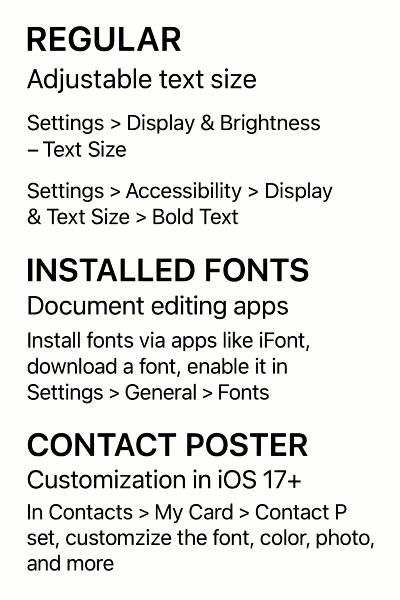
2. 크기랑 굵기만 조절해도 체감은 엄청납니다
아이폰에서는 시스템 글꼴 자체를 바꾸는 것은 어렵지만, 글자 크기와 굵기는 아주 세밀하게 조정할 수 있어요. 실제로 이 기능을 잘만 활용하면 시각적인 만족도가 훨씬 올라가고, 글을 읽는 피로도도 줄일 수 있죠.
1) 글자 크기 조절 방법
- 설정 > 디스플레이 및 밝기 > 텍스트 크기
슬라이더를 조절해 텍스트를 크거나 작게 만들 수 있어요. 너무 작아 답답했던 텍스트가 눈에 쏙쏙 들어오도록 바뀝니다.
2) 굵은 텍스트 적용 방법
- 설정 > 손쉬운 사용 > 디스플레이 및 텍스트 크기 > 굵게 텍스트
이 기능을 켜면, 아이폰의 기본 글씨체가 더 뚜렷하고 진하게 보이게 되는데요, 특히 나이든 부모님이나 시력이 약한 분들에게 정말 좋은 기능이에요.
3) 더 큰 접근성 크기
- 설정 > 손쉬운 사용 > 디스플레이 및 텍스트 크기 > 더 큰 텍스트
여기서 "더 큰 접근성 크기"를 켜면, 시스템 기본보다 훨씬 더 큰 글꼴로 설정할 수 있어요. 저도 가족 중에 이 기능을 꼭 써야 하는 분이 계시는데, 너무 좋아하세요.
작은 변화지만, 이 설정만으로도 “폰트가 바뀐 것처럼” 새로운 느낌을 받을 수 있습니다. 아이폰의 직관적인 UI 덕분에 조작도 간단하구요!
3. 앱에서는 얼마든지 나만의 글씨체를 쓸 수 있어요
“폰트는 못 바꾸는데 어떻게 나만의 스타일을 만들 수 있죠?”라고 묻는 분들, 여기에서 답을 찾으실 수 있어요. 아이폰에서는 문서 편집기나 메모 앱 등 특정 앱 내에서 원하는 글씨체를 자유롭게 설치하고 적용할 수 있습니다.
1) 폰트 설치 앱 활용 방법
대표적인 앱으로는 iFont, Fonteer, 산돌구름 등이 있는데요, 이 앱들은 프로파일 형식으로 폰트를 설치할 수 있게 도와줍니다.
- iFont: 무료와 유료 폰트를 쉽게 다운로드할 수 있고, 설치 후 설정 > 일반 > 서체에서 확인할 수 있어요.
- 산돌구름: 한국어 폰트에 특화된 앱입니다. 웹에서 계정을 만들고 연동하면 간편하게 설치 가능해요.
- Fonteer: Dropbox와 연동해 내가 가진 폰트 파일을 가져와 설치할 수 있는 기능이 좋아요.
2) 적용 가능한 앱들
설치한 글꼴은 주로 다음과 같은 앱에서 사용할 수 있어요.
- Pages, Keynote, Numbers: 애플 공식 문서 앱들로, 폰트 변경이 자유롭고 직관적입니다.
- GoodNotes, Notability: 필기 앱이지만 텍스트 도구로 설치한 글꼴을 사용할 수 있어요.
- Canva: 다양한 폰트와 템플릿을 활용해 감각적인 이미지를 제작할 수 있는 디자인 툴입니다.
이런 앱을 잘만 활용하면, 글쓰기나 디자인할 때 정말 “나만의 스타일”을 제대로 보여줄 수 있어요. 저는 개인적으로 GoodNotes에서 손글씨를 쓰고, 텍스트로는 깔끔한 산돌체를 적용해 두는데, 문서의 완성도가 훨씬 올라가더라고요!
4. iOS 17의 보너스 기능
연락처 포스터(Contact Poster)로 나만의 개성 표현하기
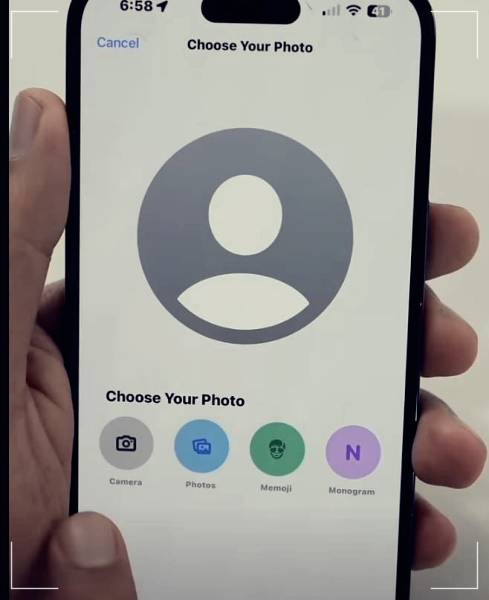
iOS 17에서 새로 추가된 기능 중 하나가 바로 Contact Poster인데요, 전화 걸 때 상대방 화면에 표시되는 내 정보 화면을 꾸밀 수 있는 기능입니다. 이게 의외로 아주 예쁘고 감각적인 커스터마이징을 제공해요!
1) 폰트, 색상, 배경 이미지까지 자유롭게 설정 가능하며,
2) 연락처 앱 > 내 정보 > Contact Poster 만들기 경로로 들어가면 바로 설정할 수 있어요.
3) 폰트 스타일, 크기, 색상 등도 선택 가능하기 때문에, 폰트를 직접 바꾸는 건 아니어도 충분히 감각적으로 보이게 만들 수 있습니다.
이 기능은 특히 Z세대 친구들 사이에서 유행 중이더라고요! 나를 표현하는 또 하나의 방식, 놓치지 마세요!

정리해보면, 아이폰은 안타깝게도 시스템 전체 글꼴 변경은 불가능하지만, 그 외에 여러 방식으로 글씨 스타일을 조절할 수 있습니다.
1. 글자 크기와 굵기 조절을 통해 기본 글씨도 더 또렷하고 크게 보기
2. 폰트 설치 앱과 문서 앱 활용으로 원하는 글꼴 적용
3. iOS 17 Contact Poster로 나만의 스타일을 전화 화면에 표현
4. Pages, GoodNotes, Canva 등에서 설치한 폰트 활용 가능
핵심은, 아이폰의 디자인 철학은 '제한 속 자유'라는 점이에요. 시스템 전체는 건들 수 없지만, 사용자가 자주 사용하는 앱에서는 충분히 개성을 표현할 수 있도록 열려 있습니다.
아이폰을 좀 더 내 스타일에 맞게 꾸미고 싶다면, 오늘 소개해드린 방법들을 꼭 활용해 보세요. 글자 하나 바꿨을 뿐인데, 아이폰이 훨씬 더 나답게 느껴질 거예요!
아이폰 전화 차단 당하면 전화 문자 페이스타임 변화는?
아이폰을 사용하다 보면 누군가에게 전화나 메시지를 차단당했는지 헷갈릴 때가 있습니다. “혹시 나 차단당한 걸까?” 하는 찜찜한 기분, 한 번쯤은 느껴보셨죠?그런데 문제는 애플(Apple)은 전
cachette.tistory.com
'이슈 issue' 카테고리의 다른 글
| 카카오톡 채팅 복구 방법, 백업 없을 때도 가능한가? (2) | 2025.08.04 |
|---|---|
| 아이폰 스팸 메시지 차단하는 방법 5가지 (2) | 2025.07.16 |
| 아이폰 전화 차단 당하면 전화 문자 페이스타임 변화는? (7) | 2025.07.13 |
| 반려견 사료 추천 제대로 고르는 법과 인기 제품 정리 (7) | 2025.07.12 |
| 전동킥보드 배터리 화재 예방법 총정리! 실생활 안전수칙 8가지 (7) | 2025.07.11 |


댓글