아이폰 용량 부족 해결 '기타' 용량 싹 지우는 법
여행지에서 인생샷 찍으려는 그 결정적인 순간, 카메라 셔터를 누르는데 "저장 공간이 부족합니다"라는 팝업이 뜰 때. 그 기분 아시죠? 진짜 폰을 던져버리고 싶은 그 마음, 그래서 울며 겨자 먹기로 소중한 옛날 사진들을 지우곤 하잖아요.
그런데 설정에 들어가서 저장 공간을 확인해보면 정말 황당한 장면을 목격하게 됩니다. 내 사진은 얼마 되지도 않는데, 정체불명의 회색 막대기, '기타' (또는 최신 iOS에서는 '시스템 데이터')가 내 소중한 용량의 절반을 차지하고 있을 때요.
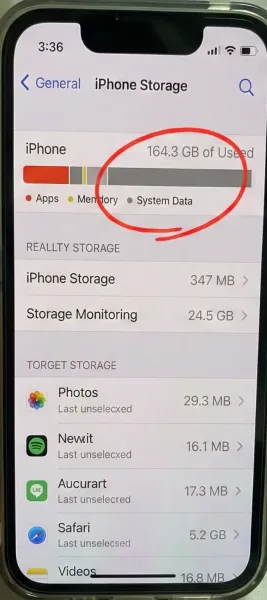
"도대체 이게 뭔데 내 폰을 차지하고 있어?"
삭제 버튼도 없는 이 녀석, 그냥 두면 계속 불어납니다.
오늘 제가 이 '기타' 용량을 아주 속 시원하게, 마치 꽉 막힌 변기를 뚫어버리듯 싹 정리하는 방법을 알려드릴게요. 뻔한 이야기 같지만, 순서대로 따라 하시면 최소 5GB 이상은 무조건 확보합니다. 장담해요.
가장 쉬운 준비 운동 (이걸로도 1GB는 줍니다)
가장 먼저 해야 할 일은 아주 간단합니다. 하지만 의외로 많은 분들이 간과하죠.
1. 일단 껐다 켜세요 (재부팅)
너무 허무한가요? 하지만 컴퓨터도 그렇듯 아이폰도 재부팅 할 때 시스템이 꼬여있던 임시 파일(로그)들을 정리합니다. 가끔은 재부팅 한 번만으로 '기타' 용량이 뚝 떨어지는 기적을 맛보기도 합니다.
2. 사파리(Safari) 방문 기록 청소
우리가 인터넷 서핑을 할 때마다 쌓이는 데이터입니다.
- 경로 : 설정 > Safari > 방문 기록 및 웹 사이트 데이터 지우기
주의
로그인 정보가 날아갈 수 있으니 아이디/비번 기억 안 나는 사이트가 있다면 잠깐 멈칫! 하셔야 해요.
범인은 바로 너, '국민 메신저'의 배신 (★ 중요)
한국 사람 아이폰의 '기타' 용량 지분 1위는 90% 확률로 카카오톡입니다. 우리가 단톡방에서 주고받은 수많은 사진과 동영상이 '미리 보기'를 위해 몰래 저장되어 있다는 사실, 알고 계셨나요?
저는 이거 정리하다가 기절하는 줄 알았습니다. 무려 12GB가 쌓여 있더라고요. 와, 배신감...
앱을 지우지 않고 '캐시 데이터'만 삭제하는 게 핵심입니다.
- 경로 : 카카오톡 실행 > 우측 상단 톱니바퀴 (설정) > 전체 설정 > 앱 관리 > 저장공간 관리
- 실행 : '캐시 데이터 모두 삭제' 누르기
많은 분들이 헷갈려 하시는 부분을 표로 정리해 드릴게요. 안심하고 지우세요.
| 구분 | 채팅방 나가기 | 캐시 데이터 삭제 (추천!) |
|---|---|---|
| 효과 | 대화 내용 + 사진 모두 삭제 | 불필요한 임시 파일만 삭제 |
| 대화 내용 | 사라짐 (복구 불가) | 그대로 유지됨 (안전) |
| 사진/영상 | 사라짐 | 톡방엔 남아있음 (다시 누르면 로딩됨) |
| 용량 확보 | 매우 큼 | 매우 큼 (가장 효율적) |
포인트
이걸 지운다고 채팅방이 나가지거나 친구가 사라지지 않습니다. 그냥 옛날 사진 볼 때 로딩이 1초 정도 걸릴 뿐이에요.

스트리밍 앱의 배신 (유튜브, 인스타, 넷플릭스)
유튜브나 인스타그램 많이 보시죠? 우리가 영상을 볼 때마다 아이폰은 "주인이 또 볼 수도 있으니까 저장해둬야지!" 하면서 데이터를 쌓아둡니다. 그런데 이 앱들은 자체 캐시 삭제 기능이 부실해요.
여기서 많은 분들이 실수하는 게 앱 정리하기(Offload)를 누르는 겁니다. 아니요, 과감하게 '삭제' 하세요.
- 앱 정리하기 : 앱 껍데기만 지우고 데이터는 남김 (기타 용량 안 줄어듦)
- 앱 삭제 : 모든 데이터를 날림 (로그인 다시 해야 함)
"귀찮아도 지웠다 다시 까세요."
인스타그램이 혼자 3GB를 먹고 있다면, 앱을 꾹 눌러 삭제하고 다시 설치하세요. 로그인하는 30초의 귀찮음으로 사진 1,000장을 더 찍을 수 있는 공간이 생깁니다. 이게 진짜 남는 장사죠.
의외의 복병, 문자 메시지
혹시 2년 전 오늘, 통신사에서 보낸 광고 문자를 아직도 가지고 계신가요? 문자로 주고받은 사진과 영상이 생각보다 용량을 많이 잡아먹습니다. 이걸 일일이 지우는 건 불가능하죠.
설정을 바꿔서 자동으로 청소하게 만드세요.
- 경로 : 설정 > 메시지 > 메시지 유지
- 변경 : '계속' → '30일' 또는 '1년'
이걸 바꾸는 순간 아이폰이 물어볼 겁니다. "오래된 거 다 지울까?" 네, 지우세요. 솔직히 1년 전 문자를 다시 꺼내볼 일, 평생 한 번 있을까 말까잖아요? 과거에 집착하지 맙시다 우리.

최후의 수단, '영혼 백업' 후 초기화 (효과 100%)
위의 방법들을 다 했는데도 여전히 '기타' 용량이 5GB 이상 꽉 차 있다? 이건 아이폰 내부 시스템이 꼬일 대로 꼬인 겁니다. 청소기로는 안 되고, 대청소(포맷)를 해야 할 때가 온 거죠.
이 과정은 좀 번거롭습니다. 하지만 그 쾌감은 이루 말할 수 없어요. 일명 '영혼 백업' 복원 방식입니다.
- 백업 (가장 중요!) : 아이클라우드나 PC(아이튠즈/Finder)에 백업을 합니다. (영혼까지 백업하려면 PC 백업 시 '로컬 백업 암호화' 체크 필수!)
- 초기화 : 설정 > 일반 > 전송 또는 iPhone 재설정 > 모든 콘텐츠 및 설정 지우기
- 복원 : 초기화된 폰을 켜고, 아까 해둔 백업에서 복원하기 선택.
이렇게 하면 신기하게도 내 앱, 사진, 공인인증서, 카톡 대화는 그대~로 돌아오는데, '기타' 용량만 0에 가깝게 사라져 있습니다. 좀비처럼 죽지 않던 시스템 데이터가 싹 씻겨 내려간 거죠. 하고 나면 폰도 훨씬 빨라집니다.

💡 자주 묻는 질문 (FAQ)
Q1. '기타' 용량을 아예 안 생기게 할 수는 없나요?
A. 네, 불가능합니다. iOS 시스템이 돌아가고, 우리가 앱을 사용하는 한 임시 파일은 무조건 생깁니다. 주기적으로 비워주는 게 유일한 답입니다.
Q2. 카톡 캐시 삭제하면 친구가 보낸 사진 못 보나요?
A. 채팅방 대화 기간이 만료되지 않았다면, 사진을 눌렀을 때 다시 다운로드해서 보여줍니다. 걱정 마세요! 다만, 너무 오래된(서버 만료된) 사진은 안 보일 수 있으니 중요 사진은 미리미리 앨범에 저장하세요.
Q3. '최근 삭제된 항목' 비우기도 도움이 되나요?
A. 엄청 도움 되죠! 하지만 그건 '기타' 용량이 아니라 '사진' 용량을 줄여줍니다. 물론 전체 저장 공간 확보에는 필수입니다.
Q4. 초기화했다가 사진 다 날아가면 어떡해요?
A. 그래서 '백업'이 생명입니다. 아이클라우드 백업이 되어 있는지 꼭 확인하거나, PC에 이중으로 백업하고 진행하세요. 불안하면 초기화는 건너뛰셔도 됩니다.
용량 확보는 '청소'가 아니라 '습관'입니다
아이폰 '기타' 용량은 우리가 숨 쉬면 이산화탄소가 나오듯 필연적으로 생기는 부산물입니다. 오늘 알려드린 방법으로 용량을 확보하셨다면, 기분이 아주 상쾌하실 거예요.
특히 카카오톡 캐시 삭제는 한 달에 한 번씩만 해줘도, 다시는 "저장 공간 부족"이라는 공포의 팝업을 보지 않으실 겁니다.
지금 당장 카톡 설정 들어가 보세요. 몇 기가나 쌓여있나요? 확인하고 놀라셨다면 댓글로 알려주세요! (저는 12GB였다니까요...)
#아이폰용량부족 #아이폰기타용량삭제 #시스템데이터지우기 #카카오톡캐시삭제 #아이폰저장공간늘리기 #아이폰꿀팁 #애플팁
'모바일' 카테고리의 다른 글
| 침침한 눈이 번쩍! 갤럭시 글자 크기 및 화면 크게 보는 설정법 3가지 (0) | 2025.12.14 |
|---|---|
| 애플워치 업데이트 안 됨? 애플워치 용량 부족 해결하는 숨겨진 방법 3가지 (0) | 2025.12.12 |
| 아이폰 NFC 태그 활용법, 집에 오자마자 태그에 폰 대면 '와이파이 켜짐+진동 모드 해제' 자동화하기 (1) | 2025.12.12 |


댓글