침침한 눈이 번쩍! 갤럭시 글자 크기 및 화면 크게 보는 설정법 3가지
부모님 휴대폰, 아직도 돋보기 쓰고 보세요?
갤럭시 글자 크기 최대로 키우는 '진짜' 방법 3가지

"아이고, 글씨가 왜 이렇게 작아?"
혹시, 부모님 댁에 갔다가 마음 아픈 장면 보신 적 없나요? 어머니가 휴대폰 문자 하나 확인하시려고 안경을 썼다 벗었다 하시거나, 휴대폰을 팔이 닿지 않을 만큼 멀리 떨어뜨려 놓고 찡그리며 보시는 그 모습 말이에요.
솔직히 저도 요즘 침대에 누워서 스마트폰을 하다 보면 가끔 글씨가 흐릿해 보일 때가 있더라고요. (저만 그런 거 아니죠?)
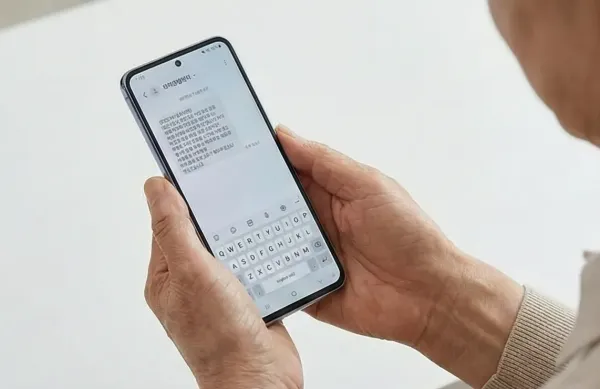
많은 분들이 "그냥 설정 가서 글자 크기만 키우면 되는 거 아냐?"라고 생각하십니다.
하지만 천만의 말씀! 단순히 글자 크기만 키워서는 해결되지 않는 답답함이 분명히 있습니다. 앱 아이콘은 여전히 작고, 버튼은 안 눌리고... 정말 속 터지죠.
오늘은 단순한 글자 확대를 넘어서, 갤럭시 스마트폰을 효도폰 그 이상으로 시원시원하게 만드는 3단계 비법을 탈탈 털어 드립니다.
가장 기초지만 의외로 모르는 '글자 굵기'의 마법
일단 가장 기본기부터 다지고 가시죠. 설정 메뉴에 들어가는 건 다들 아시겠지만, 여기서 많은 분들이 놓치는 '히든카드'가 하나 있습니다.
[설정 방법]
- 톱니바퀴 모양의 [설정] 앱을 엽니다.
- [디스플레이] 메뉴를 찾아 터치하세요.
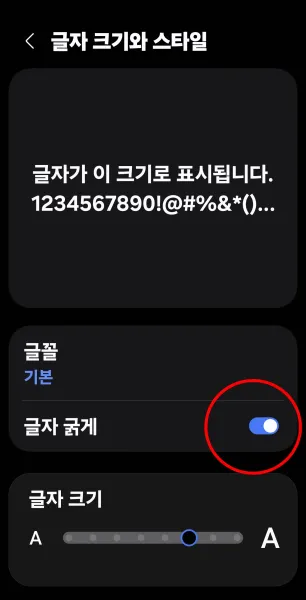
- [글자 크기와 스타일]로 들어갑니다.
자, 여기서 보통은 하단에 있는 '글자 크기' 막대만 오른쪽으로 쭉~ 미시죠?
물론 글자는 커집니다. 하지만 어딘가 흐릿하고 가늘어서 눈에 잘 안 들어오지 않던가요?
😲 여기서 잠깐!
바로 위에 있는 [글자 굵게] 스위치를 딱 한 번만 켜보세요.
이게 진짜 물건입니다. 글자 크기를 최대로 하지 않아도, 굵기를 더하는 순간 가독성이 거짓말처럼 2배는 좋아집니다. 마치 얇은 펜으로 쓴 글씨 위에 네임펜으로 덧칠한 느낌이랄까요? 저도 이거 켜보고 "와, 진작 켤걸" 하고 무릎을 탁 쳤습니다.
글자만 키우면 뭐해? '화면 크게/작게' (핵심 ⭐)
글자는 커졌는데, 카카오톡 보낼 때 전송 버튼이 너무 작아서 자꾸 엉뚱한 걸 누르신다고요? 그건 글자 크기 문제가 아닙니다. 바로 '화면 배율' 문제입니다.
이 기능을 모르면 반쪽짜리 설정밖에 안 됩니다. 이건 돋보기로 화면 전체를 들여다보는 것과 같은 효과를 줍니다.
[설정 방법]
- 다시 [설정] > [디스플레이]로 갑니다.
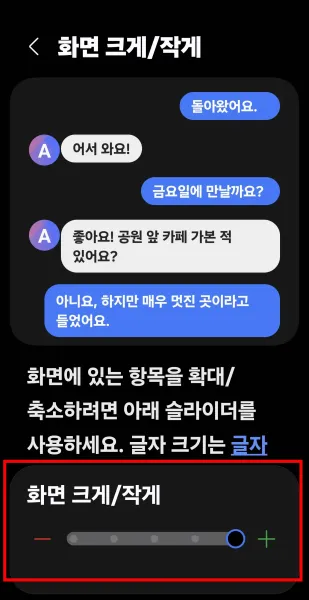
- [화면 크게/작게] 메뉴를 누르세요.
- 하단의 슬라이더를 [+] 쪽(오른쪽)으로 끝까지 당기세요.
이걸 설정하는 순간, 말풍선, 아이콘, 상단 시계, 배터리 표시까지 모든 게 시원하게 커집니다.
솔직히 이 기능은 젊은 층인 제가 써도 눈이 너무 편해서, 다시 작게 못 돌리겠더라고요. 눈의 피로도가 확 줄어드는 게 느껴집니다.
끝판왕 등장 : '쉬운 사용 모드' (부모님 강력 추천)
위의 두 가지 방법으로도 부족하다?
부모님이 스마트폰 자체를 어려워하신다?
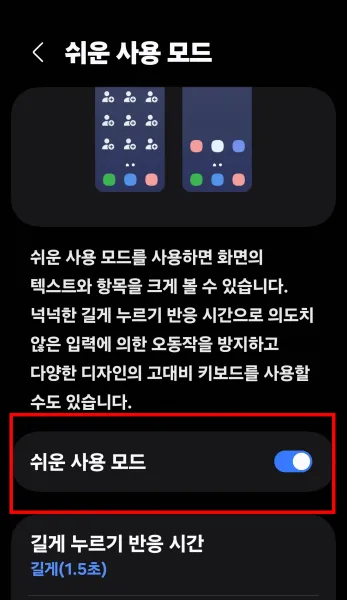
그렇다면 이제 '최종 병기'를 꺼낼 때입니다. 바로 [쉬운 사용 모드]입니다.
이건 단순히 크기만 키우는 게 아닙니다. 삼성 개발자들이 작정하고 "복잡한 건 다 없애고, 무조건 잘 보이게 만들자"라고 덤벼든 기능 같아요.
[설정 방법]
- [설정] > [디스플레이] 중간쯤에 있습니다.
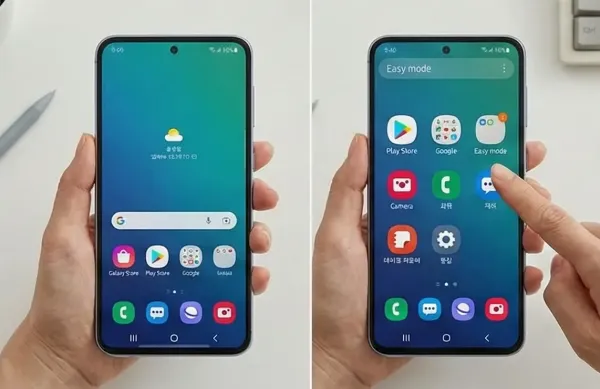
- [쉬운 사용 모드]를 찾아 스위치를 ON!
이걸 켜는 순간, 홈 화면이 바뀝니다. 앱 아이콘이 주먹만 해지고, 키보드 색상이 노란색/검은색 고대비로 바뀌어 눈에 확 꽂힙니다.
처음엔 "어우, 너무 촌스러운 거 아냐?" 싶으실 수도 있어요. 하지만 60대 이상 어르신들에게 보여드리면 10명 중 9명은 "이제야 살 것 같다"고 하십니다. 디자인보다 생존(?)이 중요한 법이니까요.
[한눈에 비교하기] 나에게 맞는 설정은?
글만 읽어서는 감이 잘 안 오시죠? 그래서 표로 깔끔하게 정리했습니다.
| 구분 | 글자 크기/굵기 조절 | 화면 크게/작게(줌) | 쉬운 사용 모드 |
|---|---|---|---|
| 추천 대상 | 20~40대 (초기 노안) |
40~50대 (침침함) |
60대 이상 (스마트폰 초보) |
| 변경 요소 | 텍스트만 커짐 | 아이콘, 버튼 등 전체 확대 |
홈 화면 구조 변경, 고대비 키보드 |
| 장점 | 화면 정보를 많이 볼 수 있음 |
터치 실수가 확 줄어듦 |
압도적인 가독성과 단순함 |
| 단점 | 버튼 크기는 그대로임 |
한 화면에 보이는 정보량 감소 |
홈 화면 배치가 초기화됨 |
(보너스) 인터넷 뉴스 글자가 여전히 작다면?
"설정을 다 했는데 네이버 뉴스 글씨는 왜 아직도 콩만 해?" 이런 질문 하시는 분들 꼭 계십니다. (제 친구도 그랬거든요.)
웹브라우저는 폰 설정과 별개로 노는 경우가 많습니다.
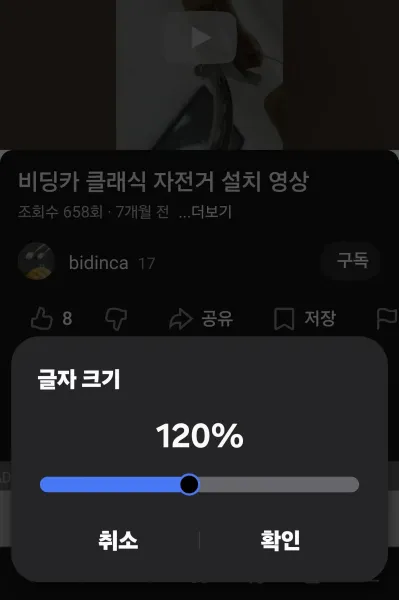
이때는 삼성 인터넷 앱을 켜시고, 하단 메뉴(≡)에서 [글자 크기]를 따로 조절해 주셔야 합니다. 퍼센트(%)를 150% 이상으로 올려보세요. 신세계가 열립니다.
또 하나, [돋보기] 기능도 있습니다.
위젯으로 꺼내두면 약봉지 뒤에 깨알 같은 글씨 있죠? 그거 카메라로 비춰서 크게 볼 수 있습니다. 이거 알려드리면 부모님들이 진짜 좋아하십니다.
FAQ
Q1. 글자를 너무 키우면 은행 앱에서 글자가 짤리지 않나요?
A. 아주 예리한 지적입니다! 간혹 구형 앱이나 업데이트가 안 된 앱에서는 글자가 너무 커서 버튼이 화면 밖으로 밀려나는 경우가 있습니다. 이럴 땐 [화면 크게/작게] 배율을 조금만 낮춰주시면 해결됩니다.
Q2. 카카오톡 채팅방 글씨는 안 커지는데요?
A. 맞습니다! 카카오톡은 독자적인 생태계(?)를 가지고 있어서 따로 설정해야 합니다.
카톡 앱 내 [설정(톱니바퀴)] > [화면] > [글자크기]에서 한 번 더 키워주셔야 완벽합니다.
Q3. 쉬운 사용 모드를 썼다가 다시 원래대로 돌릴 수 있나요?
A. 물론입니다. 설정했던 경로 그대로 들어가서 스위치만 끄면 원래 쓰던 아이콘 배치와 테마로 100% 복구됩니다. 겁먹지 말고 시도해 보세요!
스마트폰은 이제 우리 몸의 일부나 다름없습니다. 하루 종일 들여다보는 화면인데, 눈을 찌푸리며 보고 있다면 그 스트레스가 얼마나 클까요?
오늘 소개해 드린 방법들은 돈이 드는 것도 아니고, 복잡한 설치가 필요한 것도 아닙니다. 딱 3분만 투자해서 설정을 바꿔보세요. "와, 내 폰이 이렇게 시원했나?" 하고 놀라실 겁니다.
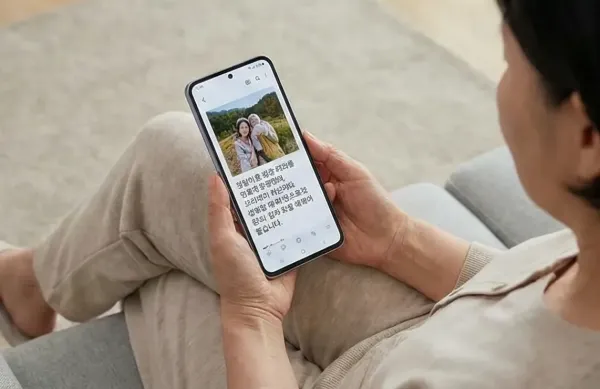
지금 당장 부모님 폰을 확인해 보세요. 그리고 슬쩍 바꿔드린 뒤에 "엄마, 이제 잘 보이지?" 한마디 건네는 것. 그게 진짜 효도 아닐까요?
#갤럭시글자크기 #효도폰설정 #스마트폰글씨확대 #노안스마트폰설정 #부모님선물 #갤럭시꿀팁 #쉬운사용모드
'모바일' 카테고리의 다른 글
| 애플워치 업데이트 안 됨? 애플워치 용량 부족 해결하는 숨겨진 방법 3가지 (0) | 2025.12.12 |
|---|---|
| 아이폰 NFC 태그 활용법, 집에 오자마자 태그에 폰 대면 '와이파이 켜짐+진동 모드 해제' 자동화하기 (1) | 2025.12.12 |
| 아이폰 용량 부족 해결 '기타' 용량 싹 지우는 법 (1) | 2025.12.11 |


댓글