아이폰 배터리 광탈 설정법, 이것만 껐더니 하루 종일 가네?
아이폰 배터리, 점심만 먹으면 빨간불?
지금 당장 꺼야 할 설정 5가지 (광탈 탈출 가이드)
아침에 100% 꽉 채워서 기분 좋게 나갔는데, 점심시간 지나고 나면 어느새 40%대...
퇴근길 지하철에서는 '저전력 모드' 팝업과 눈치 싸움을 벌이고 계시진 않나요?
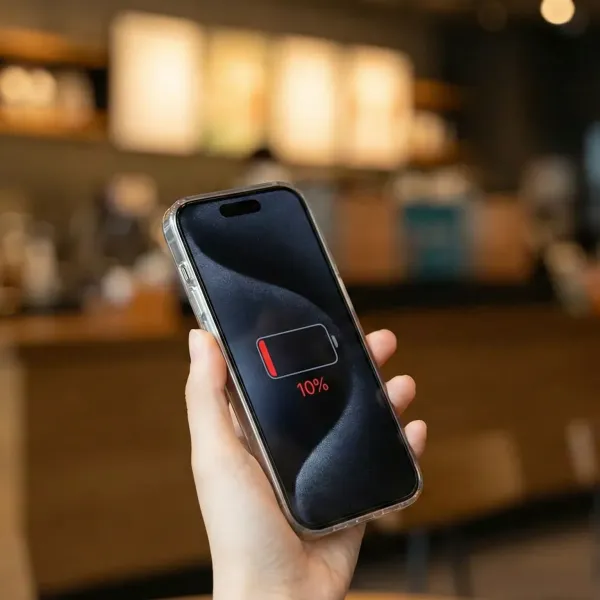
"내 폰이 문제인가, 아니면 내가 너무 많이 쓰나?"
둘 다 아닐 수도 있습니다.
문제는 당신도 모르게 뒤에서 배터리를 야금야금 갉아먹고 있는 '설정'들 때문일 확률이 매우 높거든요.
아이폰은 똑똑하지만, 초기 설정 상태는 배터리 효율보다 '기능 과시'에 맞춰져 있는 경우가 많습니다.
오늘은 실제로 적용하고 효과를 톡톡히 본, 아이폰 배터리 광탈을 막는 5가지 핵심 설정법을 정리해 드릴께요. 이 글을 다 읽고 나면, 보조배터리 없이 가볍게 외출하는 당신을 발견하게 될 거예요.
1. 디스플레이 : 화면이 배터리 깡패다 (효과: ★★★★★)
가장 먼저 건드려야 할 곳은 단연코 화면(Display)입니다. 배터리 소모량 그래프를 보면 항상 1등은 화면 켜짐이 차지하죠. 여기서 낭비되는 전력만 잡아도 수명이 1~2시간은 늘어납니다.
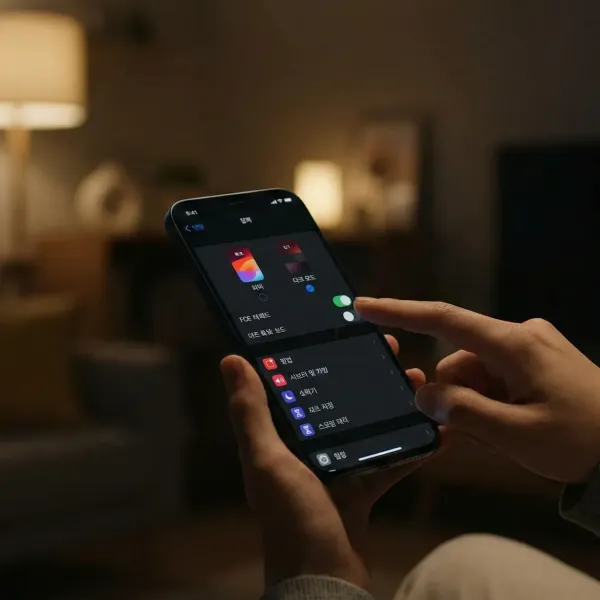
① 다크 모드는 선택이 아닌 필수
아이폰 X 이후 모델(OLED 패널)을 쓰신다면 무조건 다크 모드를 쓰세요.
OLED는 검은색을 표현할 때 픽셀을 아예 꺼버립니다. 즉, 검은색 화면 = 전력 소모 0이라는 뜻이죠.
흰 배경은 배터리를 태우는 주범입니다.
설정 > 디스플레이 및 밝기 > [다크 모드] 선택
② 들어서 깨우기... 굳이 필요할까요?
폰을 손에 쥘 때마다 화면이 번쩍 켜지는 기능, 편하긴 한데 걸을 때 손에 들고만 있어도 화면이 켜졌다 꺼졌다를 반복합니다.
주머니 속 오작동의 원인이기도 하고요. 과감히 끕시다.
설정 > 디스플레이 및 밝기 > [들어서 깨우기] 끔
③ AOD(Always On Display), 예쁘지만 비싸다
아이폰 14 프로 이상 쓰시는 분들, 화면이 항상 켜져 있는 기능이 예쁘긴 하죠. 하지만 이게 생각보다 배터리를 잡아먹습니다. 배터리가 급하다면 끄는 게 정답입니다.
정 쓰고 싶다면 '배경화면 보기' 옵션이라도 꺼주세요.
설정 > 디스플레이 및 밝기 > 항상 켜짐 화면 > [끔]
2. 백그라운드 앱 새로 고침 : 보이지 않는 도둑 잡기 (효과: ★★★★★)
"어? 이걸 끄면 카톡 알림 안 오는 거 아니에요?"
가장 많이 하는 오해입니다.
절대 아닙니다.
이 기능은 앱을 실행하지 않아도 뒤에서 미리 데이터를 로딩해두는 기능일 뿐, 알림(Push)과는 전혀 상관없습니다.
배달 앱이나 쇼핑 앱이 백그라운드에서 계속 돌아갈 이유가 있을까요?
전혀 없죠.
이 설정을 끄는 것만으로도 대기 전력 효율이 비약적으로 상승합니다.
설정 > 일반 > 백그라운드 앱 새로 고침
아예 [끔]으로 설정하세요.
그래도 불안하다면 자주 쓰는 메신저나 금융 앱 몇 개만 켜두셔도 됩니다.

3. 신기능의 배신 : 햅틱과 에어드롭 (효과: ★★★★☆)
최신 iOS 업데이트 후 배터리가 빨리 닳는다고 느끼셨다면, 십중팔구 이 녀석들 때문입니다. 애플이 야심 차게 넣은 기능들이 배터리 하마였던 거죠.
① 키보드 햅틱 (진동)
타자 칠 때마다 '두둑' 거리는 진동, 손맛은 좋은데 배터리엔 쥐약입니다. 모터가 수백 번 수천 번 돌아가는 거니까요.
배터리가 중요하다면 손맛을 포기하세요.
설정 > 사운드 및 햅틱 > 키보드 피드백 > [햅틱] 끔
② 에어드롭 근접 공유
아이폰 두 대를 가까이 대면 연락처나 사진이 공유되는 기능, 신기하죠?
하지만 폰을 겹쳐 들거나 붐비는 곳에 있을 때 센서가 계속 작동하며 배터리를 소모합니다. 필요할 때만 켜는 게 좋습니다.
설정 > 일반 > AirDrop > [기기를 서로 가까이 가져오기] 끔
4. 위치 서비스 : 나를 너무 감시하지 마 (효과: ★★★☆☆)
지도 앱도 안 켰는데 GPS 아이콘이 떠 있다면? 내 배터리가 줄줄 새고 있다는 신호입니다.
① 앱 권한 정리
모든 앱의 위치 권한을 확인하세요.
'항상 허용'으로 된 앱이 있다면 '앱을 사용하는 동안'으로 바꾸세요.
날씨 앱 정도를 제외하곤 '항상' 위치를 알 필요가 없습니다.
② 시스템 서비스 (여기가 진짜!)
많은 분들이 놓치는 숨겨진 메뉴입니다. 애플이 시스템 개선을 위해 내 위치 정보를 가져가는 항목들이 꽤 많습니다.
설정 > 개인정보 보호 및 보안 > 위치 서비스 > (맨 아래) 시스템 서비스
여기서 다음 항목들은 꺼주셔도 무방합니다. (나의 iPhone 찾기 등 필수 기능은 건드리지 마세요!)
- [특별한 위치] : 내가 자주 가는 곳을 기록합니다. 배터리도 쓰고 프라이버시도 찝찝하죠.
- [iPhone 분석 공유] : 내 폰 성능 데이터를 애플에 보냅니다. 내 배터리 써서 애플 도와줄 필요 없잖아요?
- [경로 찾기 및 교통량] : 실시간 교통정보 수집용입니다. 끕시다.
5. 최후의 보루 : 배터리 성능 상태 확인
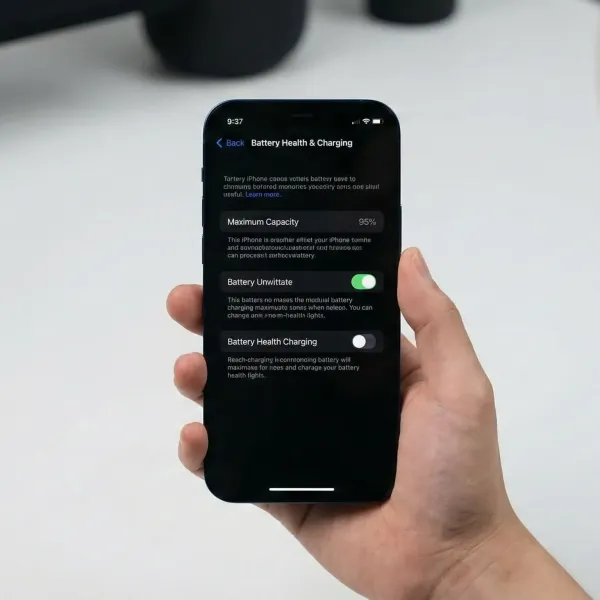
위의 모든 설정을 다 했는데도, 폰만 잡으면 배터리가 눈 녹듯 사라진다? 그렇다면 소프트웨어 문제가 아니라 하드웨어의 수명이 다했을 가능성이 높습니다.
설정 > 배터리 > 배터리 성능 상태 및 충전
여기서 '성능 최대치'를 확인하세요.
- 90% 이상 : 아주 쌩쌩합니다. 설정 문제일 확률 100%.
- 80% 초반 : 슬슬 교체 시기가 다가옵니다. 광탈이 느껴질 수 있습니다.
- 80% 미만 : 교체하셔야 합니다. 어떤 설정을 해도 물리적 한계를 극복하기 힘듭니다. 애플케어플러스나 수리점을 방문할 타이밍입니다.
스마트폰은 우리 생활을 편하게 해주려고 쓰는 거지, 배터리 퍼센트 숫자에 스트레스 받으려고 쓰는 게 아니잖아요?
오늘 알려드린 설정들은 한 번만 해두면 다시 신경 쓸 필요가 없습니다.
5분만 투자해서 이 설정들을 싹 바꿔보세요. 내일 아침, 평소와 똑같이 폰을 썼는데도 퇴근길에 넉넉하게 남아있는 배터리 잔량을 보며 묘한 쾌감을 느끼실 수 있을 겁니다.
지금 바로 '설정' 앱을 켜는 것, 그게 광탈 탈출의 시작입니다.
#아이폰배터리 #배터리절약 #아이폰꿀팁 #배터리광탈 #아이폰설정 #애플꿀팁 #스마트폰관리
'IT 소프트웨어' 카테고리의 다른 글
| 구글 스프레드시트 앱스스크립트, 엑셀 매크로보다 좋은 점 3가지 (0) | 2025.12.10 |
|---|---|
| 엑셀 매크로 보안 설정 오류 해결법 (0) | 2025.12.09 |
| 중고 아이폰 데이터 옮기기 마이그레이션 오류 해결법 5가지 (0) | 2025.12.04 |
| 중고 아이폰 구매 판매 전 필수 체크리스트 10가지 (0) | 2025.12.01 |
| 아이폰 단축어 활용 클릭 한 번으로 퇴근 문자 보내기 (1) | 2025.11.30 |


댓글