아이폰 단축어 활용 클릭 한 번으로 퇴근 문자 보내기
매일 "나 퇴근해" 치기 귀찮죠?
아이폰 단축어로 1초 만에 '칼퇴 보고' 하는 법 (위치 자동화 꿀팁 포함)
안녕하세요! 오늘도 정시 퇴근을 꿈꾸는, 그리고 스마트한 라이프를 지향하는 여러분의 IT 짝꿍입니다.
여러분은 퇴근길에 가장 먼저 무엇을 하시나요? 버스 앱 켜기? 에어팟 꽂기?
저는 사실 "가족(또는 연인)에게 퇴근 보고하기"가 0순위 루틴이었습니다. 매일 똑같은 시간에, 똑같은 내용으로 "나 지금 출발해~ 밥은?" 이라고 문자를 보내곤 했죠.
그런데 어느 날 문득, 붐비는 지하철 개찰구 앞에서 한 손으로 위태롭게 타이핑을 치다가 현타(?)가 오더라고요.
'아니, 스마트폰은 200만 원짜린데 나는 왜 삐삐 시절처럼 일일이 타자를 치고 있지?'
그래서 찾아냈습니다.
그리고 적용해 보고 솔직히 좀 놀랐습니다.
"이걸 왜 이제 알았지?" 하는 아쉬움과 함께 말이죠.

오늘은 아이폰 단축어(Shortcuts) 기능을 활용해, 홈 화면 아이콘 터치 단 한 번으로 퇴근 문자를 보내는 방법, 그리고 더 나아가 회사 정문만 나서면 알아서 문자가 가는 소름 돋는 자동화 방법까지 싹 정리해 드릴게요.
준비물 : 아이폰과 '단축어' 앱
먼저 아이폰에 기본으로 깔려 있는 [단축어] 앱을 실행해 주세요.
혹시 지우셨다면 앱스토어에서 다시 받으시면 됩니다. (무료니까 걱정 마세요!)
이 앱, 처음 켜보면 뭔가 복잡한 코딩 화면 같아서 멈칫하게 되는데요. 겁먹지 마세요.
우리는 딱 '3번의 터치'만으로 끝낼 겁니다.
- [단축어] 앱 실행
- 오른쪽 상단 [+] 버튼 터치
- [동작 추가] 버튼 누르기
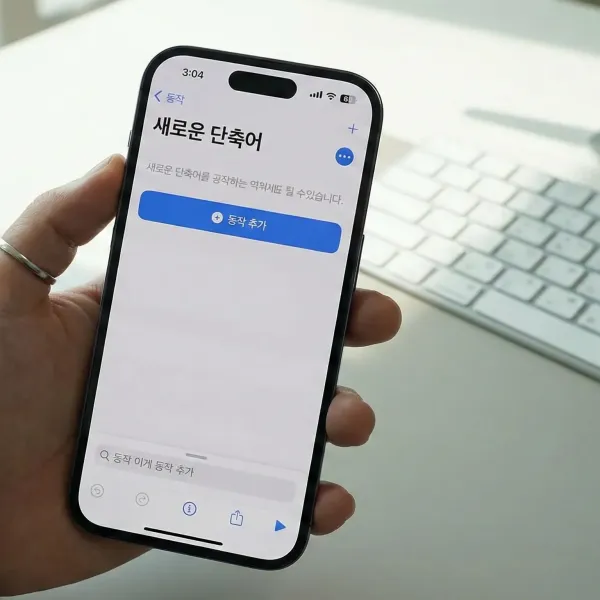
여기까지 오셨다면 50%는 성공입니다. 이제 마법을 부릴 차례예요.
핵심 설정 : 1초 전송의 비밀 (ft. 실행 시 보기 끄기)
검색창에 '메시지 보내기'를 입력해서 선택해 주세요. 그러면 화면에 [메시지] 내용을 [받는 사람]에게 보내기라는 문장이 뜰 겁니다. 여기서 빈칸 채우기만 하면 됩니다.
- 메시지 : "칼퇴 성공! 30분 뒤 도착 예정 🏠 밥 줘!" (원하는 멘트로!)
- 받는 사람 : 연락처에서 아내, 남편, 혹은 부모님을 선택하세요.
⚡ 여기서 잠깐! (가장 중요)
많은 분들이 여기서 그냥 설정을 끝내버리시더라고요.
그러면 버튼을 눌렀을 때 문자 창이 뜨고, 다시 전송 버튼을 또 눌러야 합니다. 이건 자동화가 아니죠.
- 하단의 화살표(>) 모양을 눌러 메뉴를 확장한 뒤,
- [실행 시 보기] 스위치를 과감하게 [끔]으로 바꿔주세요.

솔직히 이 기능을 껐을 때, 버튼 누르자마자 아무 반응 없이 백그라운드에서 문자가 슝 날아가는 걸 보고 약간 소름 돋았습니다. 너무 빨라서 '어? 보내진 거 맞아?' 하고 메시지 함을 다시 확인했을 정도니까요. 이 쾌적함, 여러분도 꼭 느끼셔야 합니다.
문자 vs 카카오톡 vs 자동화
사실 "요즘 누가 문자를 써? 카톡으로 보내면 안 돼?"라고 생각하시는 분들 계시죠?
네, 가능합니다.
하지만 제가 써보니 미묘한 차이가 있더라고요. 여러분의 취향에 맞게 선택하시라고 표로 정리해 봤습니다.
| 구분 | 일반 문자 (iMessage) | 카카오톡 | 위치 기반 자동화 |
|---|---|---|---|
| 전송 속도 | 매우 빠름 (0.1초) | 보통 (앱 실행 딜레이) | 자동 (손 안 댐) |
| 장점 | 화면 전환 없이 백그라운드 전송 |
익숙한 UX, 이모티콘 사용 가능 |
폰을 주머니에서 꺼낼 필요 없음 |
| 단점 | 데이터 대신 문자 건수 차감 |
'보내시겠습니까?' 확인 창이 뜸 |
GPS 오차 시 오발송 가능성 |
| 추천 대상 | 성격 급한 한국인 | 카톡 확인이 필수인 상대 |
프로 귀차니즘러 |
개인적으로는 일반 문자 방식을 강력 추천합니다. 카카오톡은 정책상 100% 자동 전송이 막혀있는 경우가 많아, 결국 확인 버튼을 한 번 더 눌러야 하거든요. 우리의 목표는 '원터치'니까요!
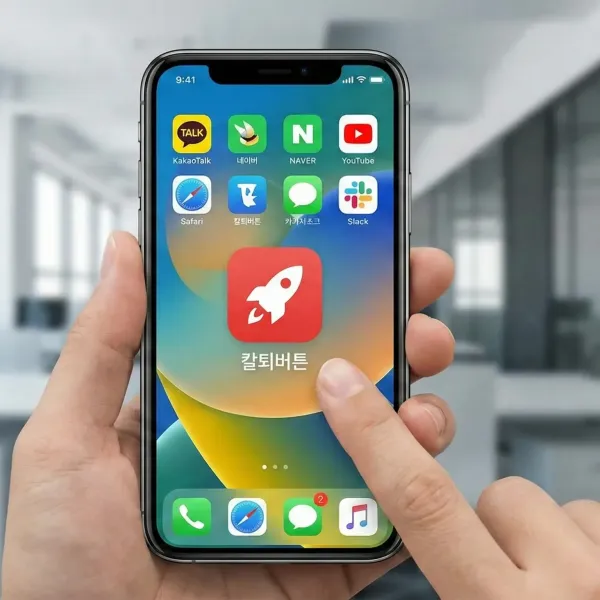
홈 화면에 '칼퇴 버튼' 만들기
단축어를 다 만들었으면 이제 꺼내놔야겠죠?
- 단축어 이름 옆의 작은 화살표(∨) 터치
- [홈 화면에 추가] 선택
- 아이콘과 이름 정하기 (예: 🚀집으로, 🏠칼퇴버튼)
저는 아이콘을 붉은색 사이렌 모양으로 설정하고 이름을 '탈출'이라고 지었습니다. 퇴근할 때마다 비상 탈출 버튼을 누르는 기분이 들어서, 누를 때마다 묘한 카타르시스가 느껴지거든요. (직장인이라면 공감하시죠?)
심화 과정 : "폰 만지기도 귀찮아" (위치 자동화)
여기서 멈춰도 훌륭하지만, 정말 극강의 효율을 원하신다면 [자동화] 탭을 활용해 보세요.
- 단축어 앱 하단 중앙 [자동화] 탭 클릭
- [개인용 자동화 생성] -> [도착/떠날 때] 선택
- 위치: '회사' 설정 -> '떠날 때' 체크
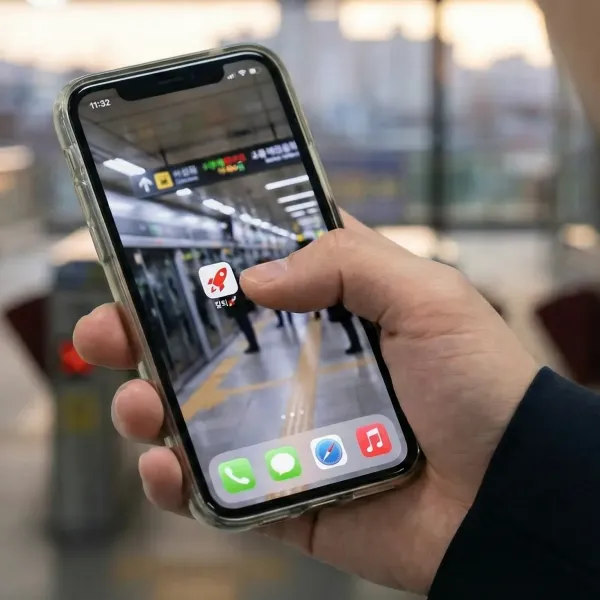
이렇게 설정하고 앞서 만든 메시지 동작을 연결하면, 여러분이 회사 건물 밖으로 나가는 순간 아이폰이 GPS를 감지해서 문자를 보냅니다.
⚠️ 주의사항
가끔 점심 먹으러 멀리 나갈 때도 "나 퇴근해"라고 문자가 발송되어, 집에서 "벌써 와?"라고 전화가 오는 난감한 상황이 발생할 수 있습니다. (제가 실제로 겪어보고 식은땀 좀 흘렸습니다...)
그러니 이 기능은 신중하게 사용하세요!
오늘은 아이폰 단축어로 소소하지만 확실한 행복을 찾는 법을 알아봤습니다. 겨우 문자 한 통 보내는 일이지만, 이 과정을 단축함으로써 얻는 건 단순히 '시간 절약' 뿐만이 아닙니다. 퇴근이라는 하루의 가장 설레는 순간을, 번거로운 연락 의무감이 아니라 가벼운 터치 한 번의 의식(Ritual)으로 바꾸는 것이죠.
지금 바로 설정해 보세요.
오늘 저녁 퇴근길, 엘리베이터 앞에서 주머니 속 폰을 꺼내 아이콘을 '톡' 누를 때의 그 짜릿함! 꼭 경험해 보셨으면 좋겠습니다.
오늘도 고생 많으셨습니다, 어서 집으로 '탈출'하세요!
#아이폰꿀팁 #단축어사용법 #직장인필수템 #칼퇴기원 #스마트폰활용 #워라밸 #아이폰단축어 #퇴근길
'IT 소프트웨어' 카테고리의 다른 글
| 구글 스프레드시트 앱스스크립트, 엑셀 매크로보다 좋은 점 3가지 (0) | 2025.12.10 |
|---|---|
| 엑셀 매크로 보안 설정 오류 해결법 (0) | 2025.12.09 |
| 중고 아이폰 데이터 옮기기 마이그레이션 오류 해결법 5가지 (0) | 2025.12.04 |
| 중고 아이폰 구매 판매 전 필수 체크리스트 10가지 (0) | 2025.12.01 |
| 아이폰 배터리 광탈 설정법, 이것만 껐더니 하루 종일 가네? (0) | 2025.11.29 |


댓글