중고 아이폰 데이터 옮기기 마이그레이션 오류 해결법 5가지
중고 아이폰 초기 설정, 데이터 전송 오류 잡는 5가지 치트키
설레는 마음으로 켰는데... 파란 점만 뱅글뱅글?
혹시 당근이나 번개장터에서 상태 좋은 아이폰을 '득템'하셨나요?
축하드립니다!
새하얀 박스를 열고, 영롱한 기기를 꺼내 전원을 켰을 때의 그 기분. 진짜 최고죠. 이제 기존 폰 옆에 갖다 대고 그 신비로운 파란색 우주(애니메이션)를 카메라로 비추기만 하면 끝... 인 줄 알았습니다.
그런데, 안 넘어가시죠?
"설정 중..."이라며 무한 로딩이 걸리거나, 아예 연결이 안 된다는 메시지만 덩그러니 뜨고 있진 않나요? 저도 지난번에 아이폰 13 미니를 중고로 업어왔을 때 딱 이랬거든요. 밤 11시에 시작했는데 새벽 2시까지 폰 두 대 붙잡고 씨름하느라 진땀 뺐던 기억이 납니다. (솔직히 그때 그냥 자고 싶었어요...)
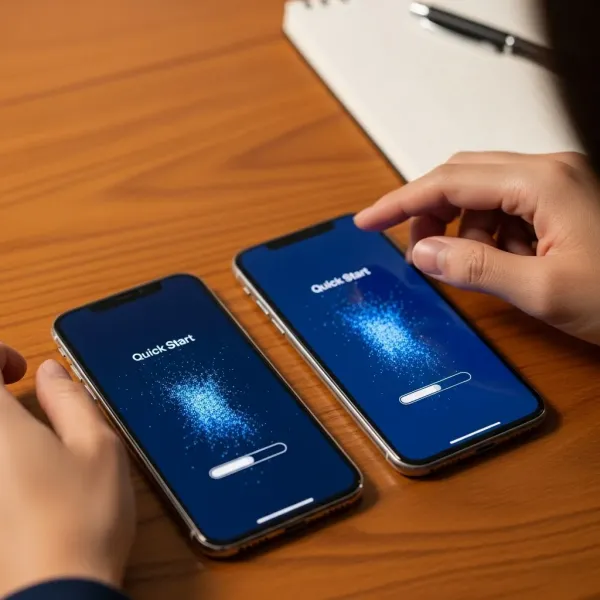
서비스센터 갈 필요 없습니다. 특히 '중고 아이폰'이라면 원인은 90% 확률로 정해져 있거든요. 제가 삽질 끝에 찾아낸, 가장 확실한 해결법 5가지를 정리해 드릴게요. 이 글만 따라오시면 오늘 밤 안엔 무조건 끝납니다.
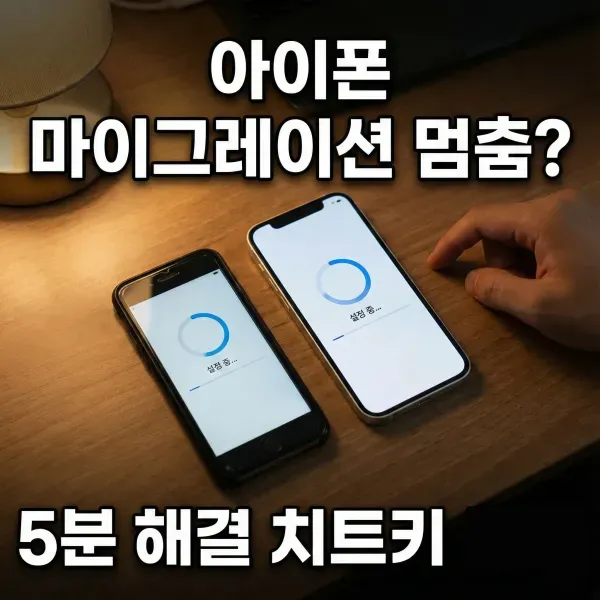
1. 가장 치명적인 원인 : 범인은 'iOS 버전'입니다
가장 먼저, 그리고 무조건 확인해야 할 것이 바로 소프트웨어 버전입니다. 이게 왜 문제냐면요.
중고 폰은 전주인이 초기화한 뒤 서랍 속에 넣어뒀거나, 매입 업체 창고에 잠들어 있었을 확률이 큽니다. 즉, 지금 내가 쓰고 있는 폰보다 iOS 버전이 낮을 수밖에 없어요.
애플의 마이그레이션 시스템은 '보내는 폰(구형)'보다 '받는 폰(신형/중고)'의 iOS 버전이 낮으면 데이터 전송을 거부합니다. 상위 버전의 데이터를 하위 버전이 받아들이지 못하는 구조죠.
💡 해결 프로세스 (귀찮아도 이게 정답입니다)
- 마이그레이션(데이터 전송)을 일단 '전송 안 함'으로 건너뛰세요.
- 대충 설정해서 홈 화면으로 진입합니다. (와이파이만 잡으세요)
- [설정 > 일반 > 소프트웨어 업데이트]로 가서 최신 iOS로 업데이트합니다.
- 업데이트가 끝나면? 다시 초기화해야 합니다. (이때 진짜 허무하죠...)
- [설정 > 일반 > 전송 또는 iPhone 재설정 > 모든 콘텐츠 및 설정 지우기]
- 초기화된 상태로 다시 마이그레이션을 시도하면? 거짓말처럼 넘어갑니다.

솔직히 업데이트하고 다시 초기화하는 과정, 정말 번거롭습니다. 하지만 이 과정 없이 계속 재부팅만 하는 건 시간 낭비예요. 버전부터 맞추는 게 지름길입니다.
2. 기계도 가끔은 '충격 요법'이 필요해
버전도 맞췄는데 안 된다고요? 그렇다면 전산상의 꼬임(Glitch)일 수 있습니다. 우리가 컴퓨터 안 되면 코드 뽑았다 다시 꼽듯이, 아이폰도 '강제 재부팅'으로 뇌를 한 번 씻겨줘야 합니다.
그냥 껐다 켜는 것과는 다릅니다. 메모리에 상주된 찌꺼기 데이터까지 날려버리는 방법이니까요.
아이폰 8 이후 모델 (SE2, SE3, X, 11~16 시리즈)
- 볼륨 (+) 버튼 짧게 누르기
- 볼륨 (-) 버튼 짧게 누르기
- 오른쪽 전원 버튼을 사과 로고가 뜰 때까지 길~게 누르기 (10초 이상)
양쪽 폰 모두 이렇게 강제 재부팅을 하고 다시 옆에 두면, 언제 그랬냐는 듯 '새로운 iPhone 설정' 팝업이 뜰 수 있습니다. 기계나 사람이나 가끔은 멍 때릴 때가 있나 봅니다.
3. 눈에 보이지 않는 방해꾼, 와이파이 간섭
마이그레이션은 두 기기가 자체적인 Wi-Fi 다이렉트와 블루투스를 이용해 데이터를 주고받습니다. 그런데 우리 집 공유기 신호가 너무 세거나, 주변 전파가 혼잡하면 이 연결이 자꾸 끊깁니다.
특히 "전송 준비 중..."에서 30분째 멈춰 있다면 이 문제입니다.
- 기존 폰 설정 체크 : 제어센터(우측 상단 쓸어내리기)에서 와이파이 끄지 마세요! 그건 '일시 정지'입니다. [설정] 앱에 들어가서 Wi-Fi와 Bluetooth를 완전히 껐다가 3초 뒤에 다시 켜주세요.
- 장소 이동 : 공유기 바로 옆보다는, 차라리 공유기 신호가 적당히 닿는 방구석이나 침대 위가 낫습니다.
4. 답답하면 유선으로!
무선이 편하긴 하지만, 안전성과 속도는 유선(Cable)을 못 따라갑니다. 만약 사진이 200GB가 넘는다면? 무선으로 하다가 중간에 튕기면 처음부터 다시 해야 합니다. (이때 느껴지는 분노는 정말...)
그래서 저는 고용량 데이터를 옮길 땐 그냥 유선 연결을 추천합니다.
- 아이폰 15/16 시리즈끼리 : 집에 굴러다니는 C to C 케이블이면 됩니다.
- 구형(라이트닝) 모델이 섞여 있다면 : [라이트닝 to USB 3 카메라 어댑터]가 필요합니다. 이게 좀 비싼데, 하나 있으면 정말 든든하긴 하더라고요.
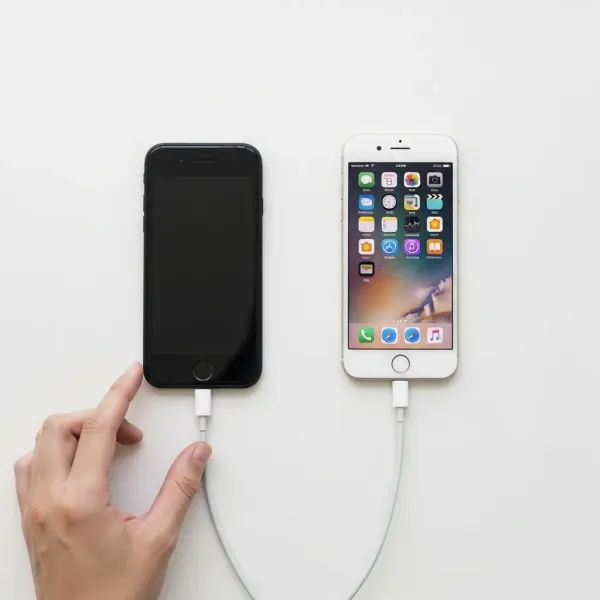
케이블을 꽂고 마이그레이션 화면을 보면, 배터리 아이콘 옆에 '케이블 모양'이 뜹니다. 이때의 안정감이란... 마치 흔들리는 배에서 내려 땅을 밟은 기분일 겁니다.
5. 최후의 수단 : 네트워크 설정 재설정
여기까지 왔는데 안 된다? 이건 기존 폰의 네트워크 설정값이 꼬여서, 새 폰을 거부하고 있는 상황일 수 있습니다.
- 경로 : [설정 > 일반 > 전송 또는 iPhone 재설정 > 재설정 > 네트워크 설정 재설정]
⚠️ 주의
이걸 누르면 사진이나 앱은 안 지워지지만, 저장해둔 와이파이 비밀번호들은 다 날아갑니다. 카페나 회사 와이파이 비번을 다시 입력해야 하는 번거로움이 있지만, 마이그레이션 성공을 위해서라면 감수할 만한 가치가 있습니다.
한눈에 보는 해결 체크리스트
급하신 분들을 위해 표로 정리했습니다. 위에서부터 순서대로 해보세요.
데이터 옮기기, 참 쉽지 않죠? 기술이 발전해도 이런 사소한 부분에서 막히면 정말 답답합니다. 하지만 위 5가지 방법, 특히 1번(iOS 업데이트)만 확실히 하셔도 대부분 해결됩니다.
마이그레이션이 끝나고 나면, 기존 폰에 있던 앱 아이콘 위치부터 알람 설정, 심지어 로그인 정보까지 그대로 넘어와 있는 걸 보면 또 감탄하게 되더라고요. (애플, 애증의 관계 인정합니다.)
부디 이 글을 통해 무사히 데이터 이사를 마치시고, 기분 좋게 새 아이폰 케이스를 끼우시길 바랍니다.
#아이폰마이그레이션 #아이폰데이터옮기기 #중고아이폰설정 #마이그레이션오류 #아이폰초기설정 #마이그레이션안됨 #아이폰15마이그레이션 #아이폰13미니 #애플꿀팁 #스마트폰초기화
'IT 소프트웨어' 카테고리의 다른 글
| 구글 스프레드시트 앱스스크립트, 엑셀 매크로보다 좋은 점 3가지 (0) | 2025.12.10 |
|---|---|
| 엑셀 매크로 보안 설정 오류 해결법 (0) | 2025.12.09 |
| 중고 아이폰 구매 판매 전 필수 체크리스트 10가지 (0) | 2025.12.01 |
| 아이폰 단축어 활용 클릭 한 번으로 퇴근 문자 보내기 (1) | 2025.11.30 |
| 아이폰 배터리 광탈 설정법, 이것만 껐더니 하루 종일 가네? (0) | 2025.11.29 |


댓글