엑셀 매크로 보안 설정 오류 해결법
엑셀 매크로 안될 때, 부장님 부르기 전 딱 3분만 보세요 (99% 해결)
출근해서 상쾌한 마음으로 엑셀 파일을 딱 열었어요. 커피 한 모금 마시면서 매크로 버튼을 '딸깍' 눌렀는데... 아무 반응이 없거나 시뻘건 경고 창이 뜹니다.
"매크로를 실행할 수 없습니다."
이 한 문장이 주는 공포감, 겪어본 사람만 알죠. 등줄기에 식은땀이 흐르고, 당장 보고해야 하는데 눈앞이 캄캄해집니다. 저도 예전에 급한 마감 앞두고 이 메시지 떴을 때, 진심으로 모니터 부술 뻔했습니다. (농담 아닙니다.)
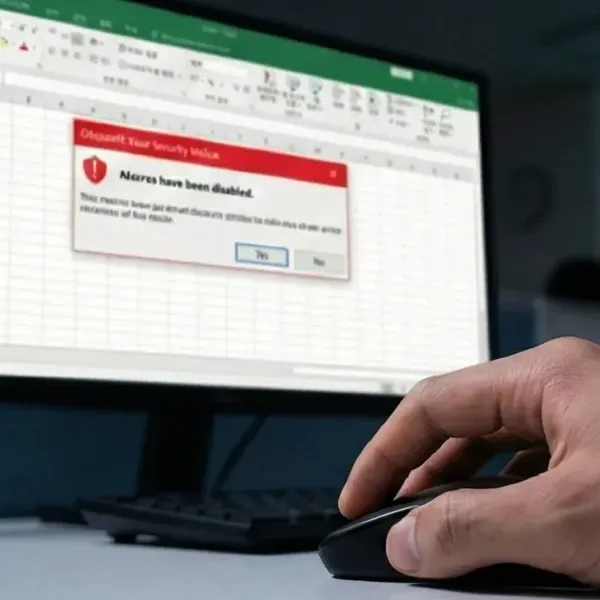
최근 윈도우와 오피스 업데이트 이후 마이크로소프트가 보안 정책을 엄청나게 강화했어요. 덕분에 우리는 더 안전해졌지만, 동시에 더 귀찮아졌죠.
하지만 걱정 마세요. 오늘 제가 알려드리는 이 방법들만 순서대로 따라오시면, 꼬였던 매크로가 거짓말처럼 풀릴 겁니다.
진짜 중요한 건 딱 3가지입니다. 지금 바로 시작해 볼까요?

1. 가장 흔한 범인 : 파일 속성 "차단 해제" (이거 모르면 평생 고생)
혹시 그 파일, 인터넷에서 다운로드 받았거나 카카오톡/메일로 받으셨나요?
그렇다면 엑셀 설정을 건드릴 필요도 없습니다. 문제는 파일 그 자체에 꼬리표가 붙어있기 때문입니다.
마이크로소프트는 외부에서 온 파일을 잠재적 바이러스 덩어리(?)로 취급합니다. 이걸 'Mark of the Web(MOTW)'이라고 부르는데, 쉽게 말해 "이 녀석은 출신 성분이 불분명하니 일단 가둬!"라고 격리해 둔 상태인 거죠.
해결법은 정말 허무할 정도로 간단합니다.
- 문제가 되는 엑셀 파일을 일단 끄세요.
- 파일 아이콘 위에서 마우스 우클릭 -> [속성]을 누릅니다.
- 창 맨 아래쪽을 보세요. [보안] 항목에 '차단 해제(K)'라는 체크박스가 보이시나요?
- 그걸 체크하고 [확인]을 누르세요.
💡 잠깐! "어? 저는 차단 해제 체크박스가 안 보이는데요?"
축하합니다!
그건 이미 차단이 풀려있다는 뜻입니다. 그럼 바로 다음 단계로 넘어가시면 됩니다.
제가 이 방법을 처음 알았을 때 느꼈던 감정이 뭐였는지 아세요? '배신감'이었습니다. 고작 이거 체크 하나 안 했다고 날 3시간 동안 괴롭혔다니... 여러분은 그런 시행착오 겪지 마세요.
2. 엑셀 내부 설정 : 보안 센터의 문을 열어라
파일 자체의 문제가 아니라면, 엑셀이 스스로 문을 걸어 잠근 경우입니다.
엑셀의 '보안 센터'는 마치 깐깐한 경비원 같아서, 설정이 너무 높으면 착한 매크로도 못 들어오게 막아버립니다.
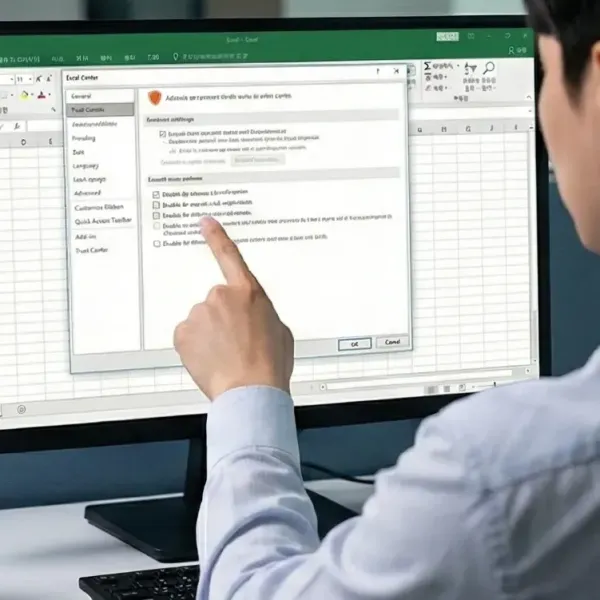
[경로] 파일 > 옵션 > 보안 센터(Trust Center) > 보안 센터 설정 > 매크로 설정
자, 여기에 들어가면 선택지가 여러 개 나옵니다. 헷갈리시죠? 제가 표로 깔끔하게 정리해 드릴게요.
| 옵션 이름 | 보안 수준 | 추천 대상 | 특징 |
|---|---|---|---|
| 모든 매크로 제외 (알림 없음) |
매우 높음 | 비추천 | 매크로가 그냥 죽어버립니다. 아무 말도 안 해줘서 더 답답해요. |
| 모든 매크로 제외 (알림 표시) |
권장 | 일반 사용자 | 실행할 때마다 "이거 쓸 거야?"라고 물어봅니다. 가장 안전하고 합리적이죠. |
| 모든 매크로 포함 | 낮음 (위험) | 개발/테스트 | 묻지도 따지지도 않고 다 실행됩니다. 편하긴 한데, 랜섬웨어 걸려도 책임 못 져요. |
여기서 드리는 팁!
만약 지금 당장 오류가 해결이 안 된다면, 잠시만 '모든 매크로 포함'으로 바꾸고 테스트해보세요.
만약 이렇게 해서 된다?
그럼 보안 설정 문제인 게 확실해진 거죠. 확인 후엔 다시 '알림 표시'로 돌려놓는 센스, 잊지 마세요.
3. 나만의 VIP 구역 : "신뢰할 수 있는 위치" 지정 (강력 추천)
이건 진짜 꿀팁인데 모르는 분들이 많아요. 매번 "콘텐츠 사용" 버튼 누르기 귀찮으시죠? 특정 폴더를 '그린존(Green Zone)'으로 지정해 버리는 겁니다.
"야, 이 폴더에 있는 파일은 내 가족 같은 애들이니까 검사하지 말고 그냥 통과시켜!" 라고 엑셀에게 명령하는 거죠.
- 아까 들어갔던 [보안 센터 설정] 메뉴에서 왼쪽의 [신뢰할 수 있는 위치]를 클릭하세요.
- [새 위치 추가] 버튼을 누릅니다.
- 여러분이 매크로 파일을 주로 저장하는 폴더(예: D:\업무자료\매크로)를 지정하세요.
★중요
[이 위치의 하위 폴더도 신뢰할 수 있음]에 꼭 체크하세요.

이제 그 폴더에 넣은 파일은 어떤 보안 경고도 없이 쾌속으로 실행됩니다. 저는 바탕화면에 '매크로 전용' 폴더를 하나 만들어서 거기는 프리패스로 씁니다. 속이 다 시원해져요.
4. 그래도 안 된다면? 회사 보안 프로그램(DRM)의 역습
여기까지 왔는데도 안 된다? 엑셀이 꺼지거나 "심각한 오류"가 뜬다?
이건 여러분 잘못이 아닙니다. 범인은... 여러분의 회사일 확률이 높습니다.
Fasoo, MarkAny 같은 문서 보안 프로그램(DRM)이 엑셀 매크로를 바이러스로 오해하고 멱살을 잡고 있는 상황일 수 있어요.
증상
저장할 때 엑셀이 튕김, 파일을 열자마자 강제 종료됨.
해결책
이건 개인이 해결 못 합니다. 조용히 수화기를 들고 전산팀(IT팀)에 전화하세요. "DRM 업데이트 좀 해주세요..."라고요.
[FAQ] 자주 묻는 질문 (이거 진짜 많이 물어보심)
Q1. "매크로 제외" 설정을 했는데도 노란색 알림 바가 안 떠요!
A. 이건 엑셀의 '신뢰할 수 있는 문서' 기능 때문일 수 있습니다. 해당 파일이 과거에 실수로 '차단'으로 기억되었을 수 있어요. 파일 > 옵션 > 보안 센터 > 신뢰할 수 있는 문서에서 [지우기] 버튼을 한번 눌러서 기억을 초기화해주세요.
Q2. 빨간색 배경에 "이 장치의 보안 설정 때문에..."라고 떠요.
A. 100% 파일 속성 문제입니다. 본론 1번의 [차단 해제]를 다시 한번 확인하세요. 파일을 다른 이름으로 저장해서 다시 시도해보는 것도 방법입니다.
Q3. 매크로 파일(xlsm)을 일반 엑셀(xlsx)로 저장했더니 매크로가 다 날아갔어요 ㅠㅠ
A. 아... 이건 정말 슬픈 일인데, 복구가 불가능합니다. xlsx 포맷은 매크로 코드를 저장하지 못하도록 설계되어 있어요. 반드시 xlsm 또는 xlsb (바이너리) 형식으로 저장해야 합니다. (저도 이거 때문에 밤샌 적 있습니다...)

엑셀 매크로는 잘 쓰면 '칼퇴 요정'이지만, 보안 설정이 꼬이면 '야근 악마'가 됩니다.
오늘 알려드린 1. 차단 해제, 2. 보안 센터 설정, 3. 신뢰할 수 있는 위치 이 세 가지만 기억하셔도 웬만한 문제는 99% 해결될 겁니다.
기계는 거짓말을 안 한다고 하죠? 근데 가끔 엑셀은 거짓말을 하는 것 같아요. 멀쩡한 파일을 위험하다고 하니까요. 그럴 때 당황하지 말고, 오늘 글을 떠올리며 우아하게 해결하시길 바랍니다.
#엑셀매크로보안 #엑셀매크로실행안됨 #엑셀보안경고 #매크로차단해제 #엑셀신뢰할수있는위치 #직장인엑셀 #엑셀오류해결 #칼퇴팁 #VBA설정 #오피스365매크로
'IT 소프트웨어' 카테고리의 다른 글
| 구글 스프레드시트 앱스스크립트, 엑셀 매크로보다 좋은 점 3가지 (0) | 2025.12.10 |
|---|---|
| 중고 아이폰 데이터 옮기기 마이그레이션 오류 해결법 5가지 (0) | 2025.12.04 |
| 중고 아이폰 구매 판매 전 필수 체크리스트 10가지 (0) | 2025.12.01 |
| 아이폰 단축어 활용 클릭 한 번으로 퇴근 문자 보내기 (1) | 2025.11.30 |
| 아이폰 배터리 광탈 설정법, 이것만 껐더니 하루 종일 가네? (0) | 2025.11.29 |


댓글